Publié le 22 juin 2026
Menu QR Code et Photos des Plats : Boostez Vos Ventes en Sublimant Votre Carte Digitale
Imaginez un client qui scanne votre QR code et découvre une carte digitale où chaque plat est présenté avec une photo appétissante, nette et professionnelle. En un coup d’œil, son choix est fait, son appétit stimulé, et votre commande enregistrée. Les photos des plats ne sont pas un simple détail : elles transforment l’expérience client, réduisent les questions en salle et augmentent significativement vos ventes. Dans cet article, découvrez comment optimiser vos images pour votre menu QR code et en faire un levier puissant pour votre restaurant.
- ✓ Les photos des plats augmentent les commandes de 30 à 50 % en stimulant l’appétit des clients.
- ✓ Des images optimisées pour mobile améliorent la lisibilité et l’expérience utilisateur.
- ✓ MonQrMenu simplifie l’intégration et la gestion des photos, même sans compétence technique.
Pourquoi les photos des plats sont-elles indispensables dans un menu QR code ?
Dans un restaurant, le menu est bien plus qu’une simple liste de plats : c’est un outil de vente, un déclencheur d’émotions et un vecteur d’image. Lorsqu’un client scanne votre QR code, il s’attend à une expérience fluide, moderne et engageante. Les photos des plats jouent un rôle clé dans cette expérience, et voici pourquoi :
1. Elles stimulent l’appétit et déclenchent l’envie
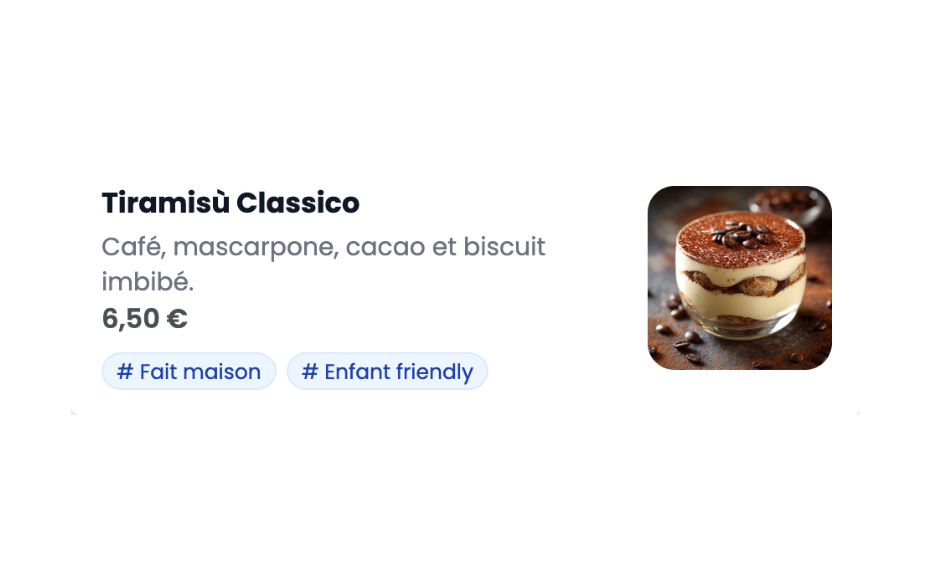
Une étude menée par la National Restaurant Association révèle que les menus avec photos génèrent 30 à 50 % de commandes supplémentaires par rapport aux menus textuels. Pourquoi ? Parce qu’une image appétissante active les sens et crée une anticipation positive. Un client qui voit une photo de votre tiramisu maison ou de vos tagliatelles alla bolognese aura bien plus envie de commander que s’il lit simplement une description.
2. Elles réduisent les questions en salle et accélèrent le service
Combien de fois vos serveurs doivent-ils répéter les descriptions des plats ou expliquer à quoi ressemble une assiette ? Avec des photos claires et précises, ces questions deviennent superflues. Le client visualise immédiatement ce qu’il va recevoir, ce qui fluidifie le processus de commande et permet à votre équipe de se concentrer sur un service de qualité.
3. Elles valorisent votre savoir-faire et renforcent votre image
Des photos professionnelles mettent en valeur la qualité de vos ingrédients, la présentation soignée de vos plats et le savoir-faire de votre cuisine. Elles transmettent une image moderne et premium, essentielle pour fidéliser une clientèle exigeante. Un menu QR code avec des images bien choisies devient un argument marketing à part entière, capable de séduire même les clients les plus hésitants.
1. Elles stimulent l’appétit et déclenchent l’envie
Une étude menée par la National Restaurant Association révèle que les menus avec photos génèrent 30 à 50 % de commandes supplémentaires par rapport aux menus textuels. Pourquoi ? Parce qu’une image appétissante active les sens et crée une anticipation positive. Un client qui voit une photo de votre tiramisu maison ou de vos tagliatelles alla bolognese aura bien plus envie de commander que s’il lit simplement une description.
2. Elles réduisent les questions en salle et accélèrent le service
Combien de fois vos serveurs doivent-ils répéter les descriptions des plats ou expliquer à quoi ressemble une assiette ? Avec des photos claires et précises, ces questions deviennent superflues. Le client visualise immédiatement ce qu’il va recevoir, ce qui fluidifie le processus de commande et permet à votre équipe de se concentrer sur un service de qualité.
3. Elles valorisent votre savoir-faire et renforcent votre image
Des photos professionnelles mettent en valeur la qualité de vos ingrédients, la présentation soignée de vos plats et le savoir-faire de votre cuisine. Elles transmettent une image moderne et premium, essentielle pour fidéliser une clientèle exigeante. Un menu QR code avec des images bien choisies devient un argument marketing à part entière, capable de séduire même les clients les plus hésitants.
Comment optimiser les photos des plats pour votre menu QR code ?
Intégrer des photos dans votre menu QR code ne suffit pas : encore faut-il qu’elles soient optimisées pour le mobile, cohérentes avec votre identité visuelle et techniquement irréprochables. Voici les bonnes pratiques à suivre pour sublimer votre carte digitale :
1. Choisissez des images de qualité professionnelle
Une photo floue, mal éclairée ou trop sombre donnera une impression de négligence. Privilégiez des images nettes, bien cadrées et lumineuses, prises sous un angle qui met en valeur les détails du plat. Si vous n’avez pas les moyens de faire appel à un photographe professionnel, utilisez un smartphone récent avec un bon capteur et un éclairage naturel. Évitez les filtres trop marqués qui altèrent les couleurs réelles des aliments.
2. Adaptez le format et la taille pour le mobile
Vos clients consulteront votre menu principalement sur smartphone. Il est donc crucial que vos images soient optimisées pour ce support. Voici les règles à respecter :
- Format : Privilégiez le JPEG pour les photos (meilleur compromis qualité/poids) ou le PNG si vous avez besoin de transparence.
- Taille : Une image trop lourde ralentira le chargement de votre menu. Limitez le poids à 200-300 Ko par photo sans sacrifier la qualité.
- Dimensions : Une résolution de 800x600 pixels est idéale pour un affichage net sur mobile, sans être trop lourde.
3. Créez une cohérence visuelle
Pour que votre menu QR code soit esthétique et professionnel, toutes vos photos doivent suivre une charte visuelle cohérente. Voici quelques conseils :
- Utilisez le même fond (ex. : fond blanc ou noir pour un rendu épuré, ou un fond texturé pour une ambiance chaleureuse).
- Adoptez le même angle de prise de vue (ex. : vue du dessus pour les plats plats, vue à 45° pour les assiettes profondes).
- Harmonisez les couleurs et les filtres pour un rendu uniforme.
4. Ajoutez des légendes et des descriptions percutantes
Une photo seule ne suffit pas : elle doit être accompagnée d’une légende claire et d’une description appétissante. Par exemple, pour un plat de bruschetta al pomodoro, évitez une description générique comme « Pain grillé, tomates, basilic ». Préférez : « Bruschetta maison : pain rustique grillé à l’huile d’olive, tomates cerises confites, basilic frais et copeaux de parmesan. Un classique italien revisité ! ». Ces détails donnent envie et aident le client à se projeter.
1. Choisissez des images de qualité professionnelle
Une photo floue, mal éclairée ou trop sombre donnera une impression de négligence. Privilégiez des images nettes, bien cadrées et lumineuses, prises sous un angle qui met en valeur les détails du plat. Si vous n’avez pas les moyens de faire appel à un photographe professionnel, utilisez un smartphone récent avec un bon capteur et un éclairage naturel. Évitez les filtres trop marqués qui altèrent les couleurs réelles des aliments.
2. Adaptez le format et la taille pour le mobile
Vos clients consulteront votre menu principalement sur smartphone. Il est donc crucial que vos images soient optimisées pour ce support. Voici les règles à respecter :
- Format : Privilégiez le JPEG pour les photos (meilleur compromis qualité/poids) ou le PNG si vous avez besoin de transparence.
- Taille : Une image trop lourde ralentira le chargement de votre menu. Limitez le poids à 200-300 Ko par photo sans sacrifier la qualité.
- Dimensions : Une résolution de 800x600 pixels est idéale pour un affichage net sur mobile, sans être trop lourde.
3. Créez une cohérence visuelle
Pour que votre menu QR code soit esthétique et professionnel, toutes vos photos doivent suivre une charte visuelle cohérente. Voici quelques conseils :
- Utilisez le même fond (ex. : fond blanc ou noir pour un rendu épuré, ou un fond texturé pour une ambiance chaleureuse).
- Adoptez le même angle de prise de vue (ex. : vue du dessus pour les plats plats, vue à 45° pour les assiettes profondes).
- Harmonisez les couleurs et les filtres pour un rendu uniforme.
4. Ajoutez des légendes et des descriptions percutantes
Une photo seule ne suffit pas : elle doit être accompagnée d’une légende claire et d’une description appétissante. Par exemple, pour un plat de bruschetta al pomodoro, évitez une description générique comme « Pain grillé, tomates, basilic ». Préférez : « Bruschetta maison : pain rustique grillé à l’huile d’olive, tomates cerises confites, basilic frais et copeaux de parmesan. Un classique italien revisité ! ». Ces détails donnent envie et aident le client à se projeter.
Outils pour optimiser vos photos avant intégration
- Canva : Un outil simple et intuitif pour recadrer, ajuster les couleurs et ajouter des légendes à vos photos.
- Adobe Lightroom : Idéal pour les retouches avancées (luminosité, contraste, netteté) et l’harmonisation des couleurs.
- TinyPNG : Un compresseur d’images en ligne qui réduit le poids de vos photos sans perte de qualité.
- VSCO : Une application mobile pour appliquer des filtres cohérents et donner une touche professionnelle à vos images.
Prêt à sublimer votre menu QR code ?
Avec MonQrMenu, intégrez facilement des photos optimisées à votre carte digitale et boostez vos ventes dès aujourd’hui. Profitez de notre essai gratuit de 14 jours pour découvrir toutes nos fonctionnalités.
Comment intégrer les photos des plats dans votre menu QR code avec MonQrMenu ?
MonQrMenu a été conçu pour simplifier la gestion de votre menu digital, y compris l’intégration des photos. Voici comment procéder en quelques étapes :
1. Importez votre menu en quelques clics
Grâce à notre fonction d’import IA, vous pouvez téléverser un PDF ou un texte contenant votre carte. L’IA analyse automatiquement vos plats et catégories, et génère une structure prête à l’emploi. Vous n’avez plus qu’à ajouter vos photos.
2. Ajoutez vos photos en un clin d’œil
Depuis votre interface MonQrMenu, sélectionnez le plat auquel vous souhaitez ajouter une photo. Cliquez sur « Ajouter une image », puis téléversez votre fichier optimisé. MonQrMenu redimensionne automatiquement l’image pour un affichage parfait sur mobile, sans altérer sa qualité.
3. Personnalisez l’affichage
Avec MonQrMenu, vous avez le contrôle total sur la mise en page de votre menu. Vous pouvez :
- Choisir entre un affichage en grille (idéal pour les menus visuels) ou un affichage en liste (plus classique).
- Ajuster la taille des images pour qu’elles s’intègrent harmonieusement à votre design.
- Activer ou désactiver les légendes et descriptions sous chaque photo.
4. Mettez à jour en temps réel
L’un des avantages majeurs de MonQrMenu est la mise à jour instantanée. Si vous modifiez une photo, un prix ou une description, les changements sont visibles immédiatement par vos clients, sans avoir à réimprimer ou redistribuer votre QR code. Cette flexibilité vous permet de tester différents visuels et de les ajuster en fonction des retours clients ou des tendances saisonnières.
1. Importez votre menu en quelques clics
Grâce à notre fonction d’import IA, vous pouvez téléverser un PDF ou un texte contenant votre carte. L’IA analyse automatiquement vos plats et catégories, et génère une structure prête à l’emploi. Vous n’avez plus qu’à ajouter vos photos.
2. Ajoutez vos photos en un clin d’œil
Depuis votre interface MonQrMenu, sélectionnez le plat auquel vous souhaitez ajouter une photo. Cliquez sur « Ajouter une image », puis téléversez votre fichier optimisé. MonQrMenu redimensionne automatiquement l’image pour un affichage parfait sur mobile, sans altérer sa qualité.
3. Personnalisez l’affichage
Avec MonQrMenu, vous avez le contrôle total sur la mise en page de votre menu. Vous pouvez :
- Choisir entre un affichage en grille (idéal pour les menus visuels) ou un affichage en liste (plus classique).
- Ajuster la taille des images pour qu’elles s’intègrent harmonieusement à votre design.
- Activer ou désactiver les légendes et descriptions sous chaque photo.
4. Mettez à jour en temps réel
L’un des avantages majeurs de MonQrMenu est la mise à jour instantanée. Si vous modifiez une photo, un prix ou une description, les changements sont visibles immédiatement par vos clients, sans avoir à réimprimer ou redistribuer votre QR code. Cette flexibilité vous permet de tester différents visuels et de les ajuster en fonction des retours clients ou des tendances saisonnières.
Les erreurs à éviter avec les photos dans un menu QR code
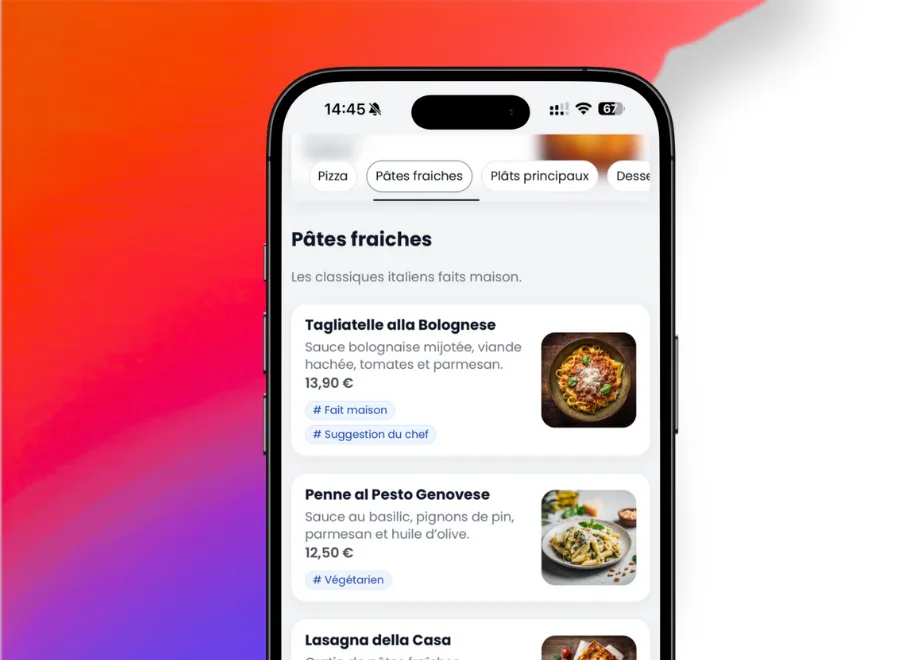
Si les photos des plats sont un atout majeur, certaines erreurs peuvent nuire à l’expérience client et à l’image de votre établissement. Voici les pièges à éviter :
1. Utiliser des photos trompeuses
Rien n’est plus décevant pour un client que de recevoir un plat qui ne ressemble pas à la photo. Évitez les retouches excessives ou les angles flatteurs qui donnent une fausse impression. Vos images doivent refléter fidèlement ce que vous servez, même si cela signifie montrer un plat moins « instagrammable ».
2. Négliger la cohérence visuelle
Un menu où chaque photo a un style différent (fond, angle, filtre) donne une impression de désordre. Pour un rendu professionnel, assurez-vous que toutes vos images suivent la même charte graphique. Cela renforce votre identité de marque et facilite la lecture du menu.
3. Oublier l’optimisation mobile
Une photo trop lourde ou mal dimensionnée peut ralentir le chargement de votre menu, surtout si le client a une connexion limitée. Vérifiez toujours que vos images sont optimisées pour le mobile avant de les intégrer. MonQrMenu le fait automatiquement pour vous, mais il est bon de garder cette règle en tête.
4. Surcharger le menu avec trop d’images
Si les photos sont essentielles, un menu surchargé peut devenir illisible. Limitez-vous à une image par plat principal et évitez les galeries trop longues. Privilégiez la qualité à la quantité : mieux vaut quelques photos percutantes que des dizaines d’images moyennes.
1. Utiliser des photos trompeuses
Rien n’est plus décevant pour un client que de recevoir un plat qui ne ressemble pas à la photo. Évitez les retouches excessives ou les angles flatteurs qui donnent une fausse impression. Vos images doivent refléter fidèlement ce que vous servez, même si cela signifie montrer un plat moins « instagrammable ».
2. Négliger la cohérence visuelle
Un menu où chaque photo a un style différent (fond, angle, filtre) donne une impression de désordre. Pour un rendu professionnel, assurez-vous que toutes vos images suivent la même charte graphique. Cela renforce votre identité de marque et facilite la lecture du menu.
3. Oublier l’optimisation mobile
Une photo trop lourde ou mal dimensionnée peut ralentir le chargement de votre menu, surtout si le client a une connexion limitée. Vérifiez toujours que vos images sont optimisées pour le mobile avant de les intégrer. MonQrMenu le fait automatiquement pour vous, mais il est bon de garder cette règle en tête.
4. Surcharger le menu avec trop d’images
Si les photos sont essentielles, un menu surchargé peut devenir illisible. Limitez-vous à une image par plat principal et évitez les galeries trop longues. Privilégiez la qualité à la quantité : mieux vaut quelques photos percutantes que des dizaines d’images moyennes.
Cas pratiques : comment des restaurants ont boosté leurs ventes grâce aux photos
- ✓ La Bella Tavola (Paris) : En intégrant des photos professionnelles à leur menu QR code, ce restaurant italien a augmenté ses commandes de 40 % en trois mois, notamment sur les plats phares comme les pâtes fraîches et les desserts.
- ✓ Le Comptoir du Nord (Lille) : Ce bistrot lillois a utilisé MonQrMenu pour ajouter des photos à son menu et a constaté une réduction de 30 % des questions en salle, libérant ainsi du temps pour son équipe.
- ✓ Brasserie des Arts (Lyon) : En optimisant ses images pour le mobile et en harmonisant leur style, cette brasserie a amélioré l’expérience client et enregistré une hausse de 25 % des commandes de plats premium.
Questions fréquentes
-
Absolument pas ! MonQrMenu a été conçu pour être simple et accessible, même sans connaissance technique. Vous pouvez ajouter, modifier ou supprimer des photos en quelques clics depuis votre interface. Notre outil redimensionne et optimise automatiquement vos images pour un affichage parfait sur mobile.
-
Oui, à condition qu’elles soient nettes, bien éclairées et cohérentes avec votre charte visuelle. Évitez les photos floues, trop sombres ou prises sous un mauvais angle. Si possible, utilisez un smartphone récent avec un bon capteur photo et privilégiez la lumière naturelle.
-
Pour garantir un chargement rapide, optimisez vos images avant de les intégrer. Utilisez des outils comme TinyPNG pour réduire leur poids sans perdre en qualité. MonQrMenu optimise également automatiquement vos photos pour le mobile, mais il est recommandé de les préparer en amont.
-
Oui, l’un des avantages de MonQrMenu est la mise à jour en temps réel. Vous pouvez modifier, ajouter ou supprimer des photos à tout moment, et les changements seront visibles immédiatement par vos clients, sans avoir à réimprimer ou redistribuer votre QR code.
-
Oui, l’ajout de photos est disponible sur toutes les offres MonQrMenu, y compris l’offre gratuite. Vous pouvez donc tester cette fonctionnalité sans engagement et choisir ensuite la formule qui correspond le mieux à vos besoins.
Transformez votre menu QR code dès aujourd’hui !
Ne laissez pas vos plats se fondre dans la masse : avec MonQrMenu, intégrez des photos professionnelles et optimisées à votre carte digitale en quelques minutes. Profitez de notre essai gratuit de 14 jours pour découvrir comment booster vos ventes et améliorer l’expérience client.